ChatGPT 데스크톱 앱에서 예전 대화를 찾으려면 사이드바의 Search chats를 여세요. Ctrl/Cmd+F는 현재 열린 대화 안에서만 찾는 기능입니다. 목록에 대화가 보이지 않으면 필터와 보관함, 사용 중인 계정·워크스페이스를 차례로 확인하세요.
아래 내용은 2026년 10월 16일 확인한 데스크톱 앱 공식 안내를 기준으로 합니다. 웹이나 휴대전화 앱에서 버튼 위치가 같다고 가정하지 말고, 지금 사용하는 화면의 메뉴 이름과 비교해 보세요.
| 찾고 싶은 것 | 먼저 사용할 기능 |
|---|---|
| 예전 대화 자체 | Search chats |
| 열어 둔 대화의 문장 | Find in chat |
| 보관한 대화 | Settings의 Archived chats |
| 목록에서 빠진 대화 | Chats 필터의 Chronological |
전체 대화 검색과 Ctrl/Cmd+F는 무엇이 다른가요?
Search chats는 과거 대화를 다시 여는 용도입니다. 사이드바에서 실행한 뒤 기억나는 제목이나 구체적인 표현을 입력하세요. 확장 일치 기능을 사용할 수 있는 환경에서는 대화 내용과 Git 브랜치 이름도 검색 대상이 될 수 있습니다.
예를 들어 여행 일정 대화를 찾는다면 ‘여행’만 입력하기보다 당시 사용한 목적지나 일정 표현을 시도해 볼 수 있습니다. 개발 작업이라면 기억나는 브랜치 이름도 단서가 됩니다. 다만 모든 환경에서 본문·브랜치 검색이 제공된다고 단정할 수는 없습니다.
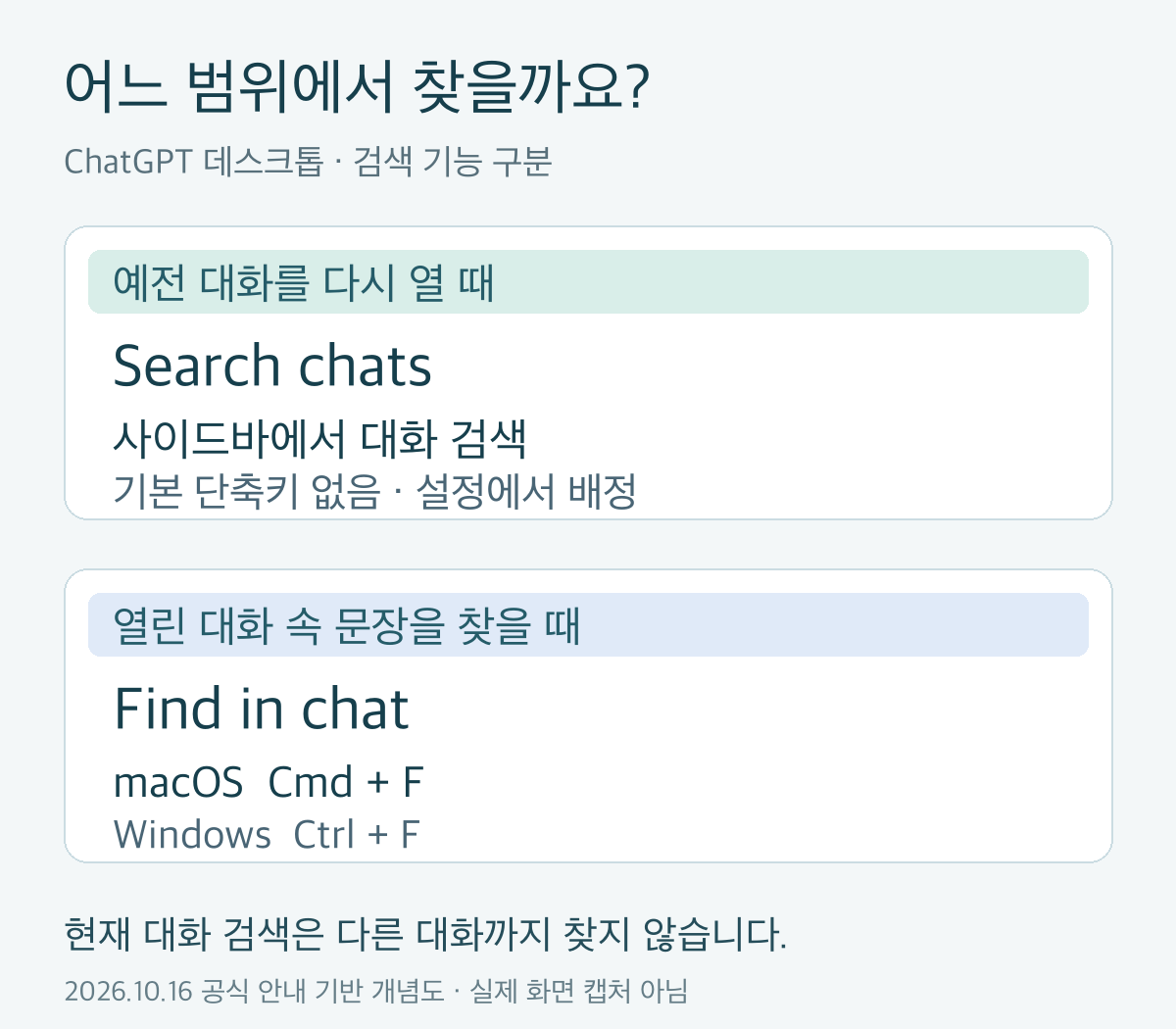
Find in chat은 이미 연 대화에서 특정 단어가 나온 위치를 찾을 때 씁니다. macOS의 기본 단축키는 Cmd+F, Windows는 Ctrl+F입니다. 이 기능으로 다른 대화까지 함께 검색하는 것은 아닙니다.
Search chats에는 기본 단축키가 지정되어 있지 않습니다. 자주 쓴다면 Settings → Keyboard Shortcuts에서 직접 배정하세요. 예전에 본 단축키 안내가 동작하지 않을 때도 이 설정에서 해당 명령의 현재 배정을 확인하는 편이 정확합니다.
사이드바에서 일부 대화만 보이면 삭제된 건가요?
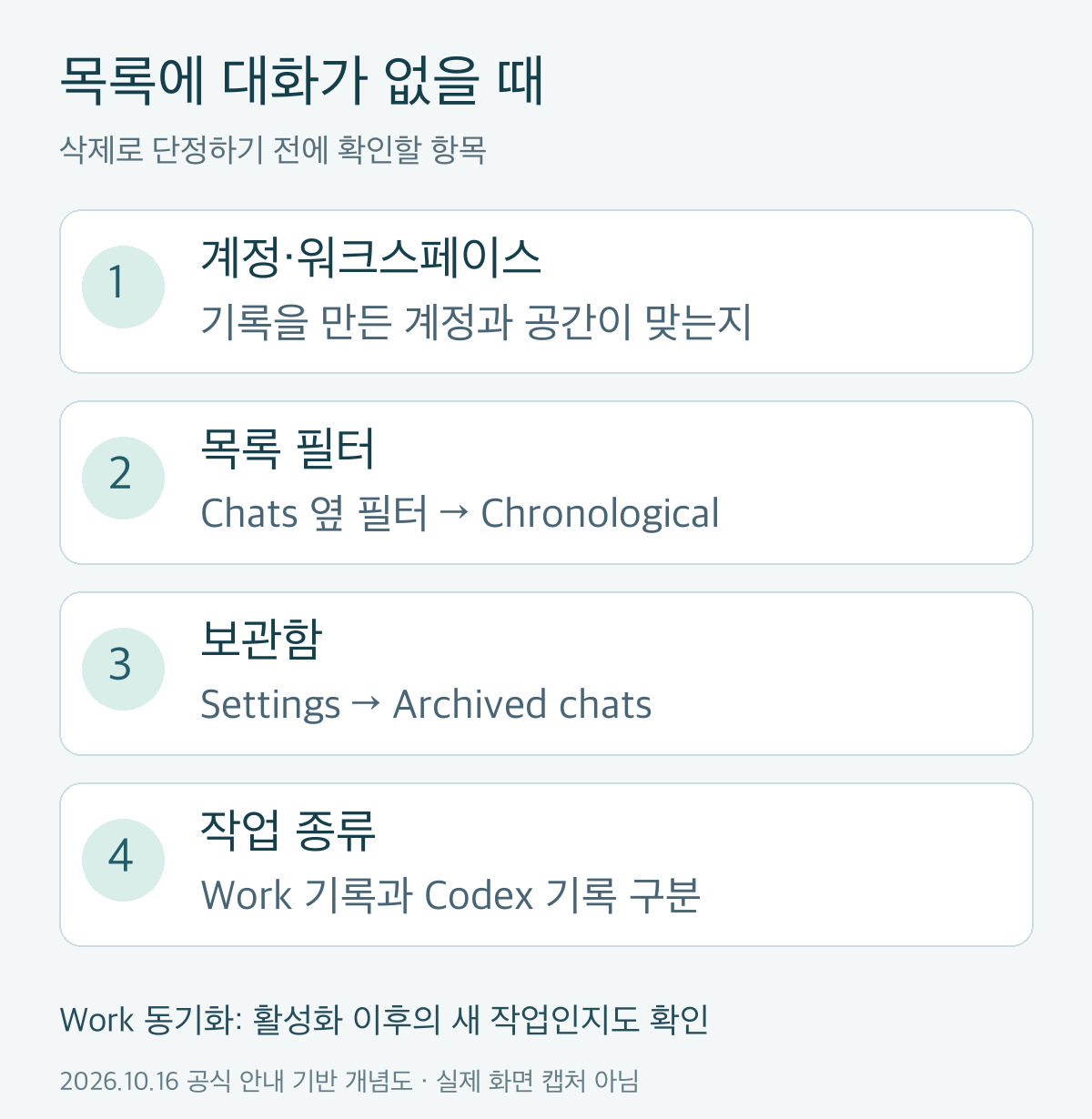
목록에 없다는 사실만으로 삭제됐다고 판단하지 마세요. 공식 문제 해결 문서는 Chats 옆 필터 아이콘을 열고 Chronological을 선택하라고 안내합니다. 프로젝트 상태에 따른 필터 때문에 찾는 대화가 보이지 않는 경우를 먼저 구분하는 단계입니다.
필터를 바꿔도 보이지 않으면 Settings에서 Archived chats를 확인합니다. 같은 제목이 여러 개라면 대화를 열어 실제 내용이 맞는지 확인한 뒤 이어서 작업하세요. 검색 결과 제목만으로 원하는 기록이라고 확정할 필요는 없습니다.
보관한 대화는 어디에서 다시 꺼내나요?
Settings의 Archived chats에서 보관한 대화를 찾을 수 있습니다. 보관을 해제하면 원래의 사이드바 위치에 다시 나타난다고 공식 FAQ가 설명합니다. 보관 목록 확인과 보관 해제는 서로 이어지는 절차입니다.
이 안내는 보관된 대화를 찾는 방법입니다. 보관함에 없거나 실제로 삭제한 기록까지 복구된다는 뜻으로 확대해서는 안 됩니다. 확인되지 않은 복구 기능을 찾기보다 계정과 사용한 작업 화면을 먼저 대조하세요.
다른 컴퓨터에서 Work 대화가 안 보이면 무엇을 확인하나요?
우선 두 기기에서 같은 ChatGPT 계정과 같은 워크스페이스로 로그인했는지 확인하세요. 개인 공간과 회사 공간을 번갈아 쓰는 경우에는 이메일만 보는 데서 그치지 말고 현재 선택한 워크스페이스도 함께 비교해야 합니다.
공식 FAQ는 조직 관리자가 Work Cloud와 Allow local computer access 사용 설정을 확인하도록 안내합니다. 조직 정책과 기능 설정이 관계되므로 사용자가 보는 Local/Cloud 표시 하나만으로 동기화 가능 여부를 확정할 수는 없습니다.
작업을 만든 시점도 중요합니다. 동기화를 켠 뒤 새로 만든 작업에 적용되며, 기존 작업은 프로젝트 안에 있어도 자동으로 이전되지 않습니다. 예전 작업은 원래의 로컬 전용 또는 로컬 파일에 접근하지 않는 클라우드 동작을 유지할 수 있습니다.
또한 Work 대화 기록과 Codex 기록은 구분됩니다. 찾는 작업을 어느 화면에서 만들었는지 떠올린 뒤 그 기록을 확인하세요. 같은 앱 안에서 작업했다고 해서 모든 기록이 하나의 목록으로 합쳐지는 것은 아닙니다.
찾은 대화를 고정하면 다음에도 내용을 기억하나요?
고정은 자주 여는 프로젝트나 대화를 사이드바에서 쉽게 찾도록 배치하는 기능입니다. 고정 자체가 대화에 추가 맥락을 넣거나 ChatGPT의 접근 권한을 바꾸지는 않습니다. 기록 찾기와 메모리·파일 접근 설정은 따로 살펴보세요.
다시 찾을 가능성이 높은 대화라면 결과나 목적이 드러나는 이름으로 바꾸고 고정해 두는 방법이 유용합니다. ‘질문’처럼 넓은 이름보다 어떤 일을 했는지 구별되는 제목을 붙이면 다음 검색의 단서도 분명해집니다.
자주 묻는 질문
검색 단축키를 잊었으면 어떻게 하나요? Settings → Keyboard Shortcuts에서 명령 이름으로 찾아 현재 배정을 확인하세요. Search chats와 Find in chat을 구별해 선택하는 것이 먼저입니다.
대화가 동기화되면 PC 파일도 모두 옮겨지나요? 공식 프로젝트 안내는 대화 동기화와 로컬 파일 접근을 별개로 설명합니다. 대화가 보인다는 이유만으로 로컬 폴더가 업로드됐거나 다른 컴퓨터의 파일 접근 권한이 생겼다고 판단하지 마세요.
함께 읽으면 좋은 ChatGPT 안내
ChatGPT·Codex 메모리 설정: Computer History와 끄기·삭제 차이
ChatGPT 예약 작업, PC를 꺼도 될까? 웹·로컬 실행과 알림 확인